Program Prolider
Utworzenie faktury sprzedaży
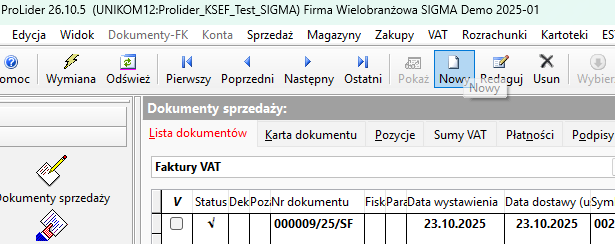
Wybieramy kontrahenta, u którego wcześniej w kartotece kontrahentów został ustawiony znacznik faktury sprzedaży przekazywane do KSeF
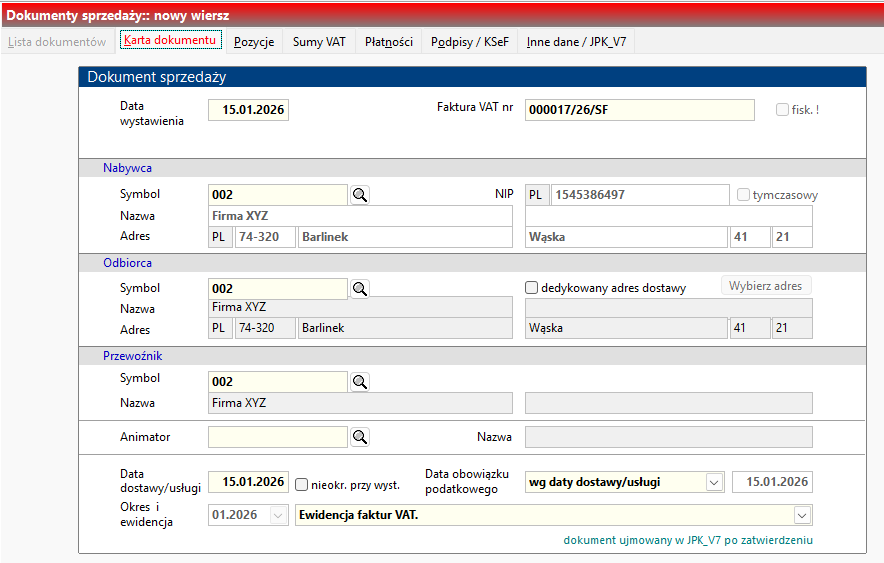
Dodajemy pozycję sprzedaży
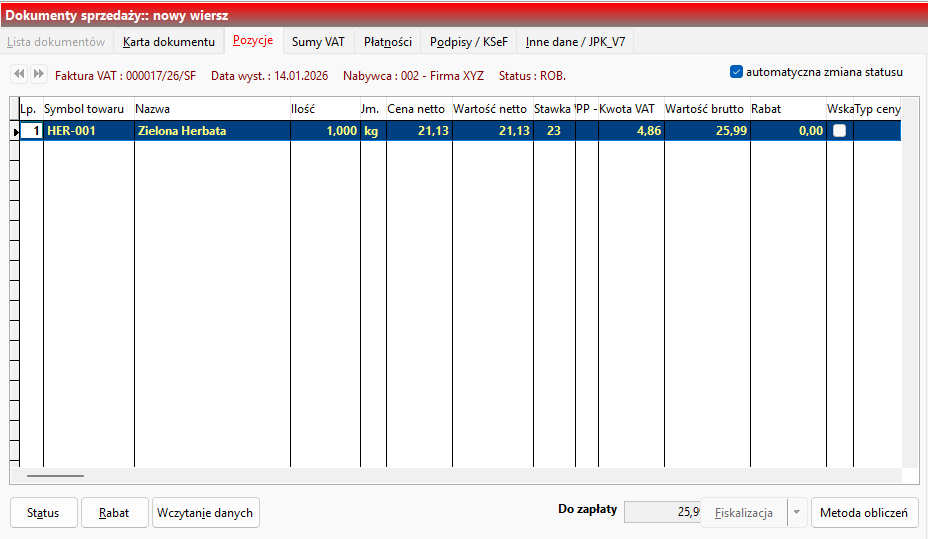
Wybieramy formę płatności.
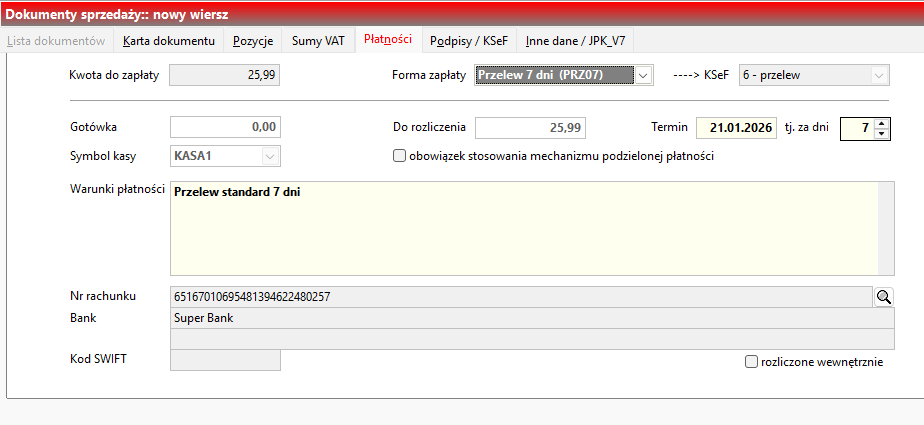
Na zakładce tej pokazywany jest przypisany do wybranej formy płatności numer płatności w KSeF

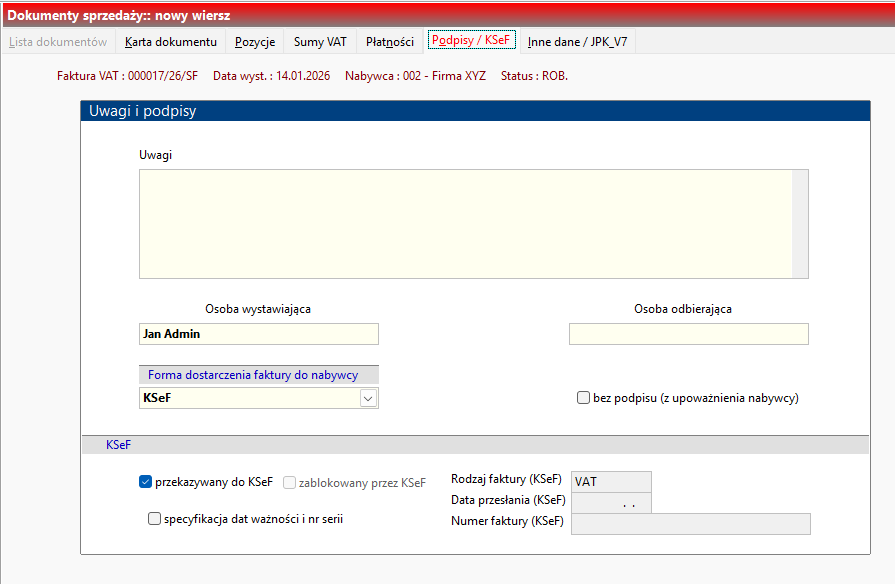
Na zakładce Podpisy / KSeF w dolnej części formularza jest sekcja KSeF
W sekcji tej na podstawie danych kontrahenta automatycznie został ustawiony znacznik przekazywany do KSeF oraz forma dostarczenia faktury do nabywcy
Zapisujemy dokument sprzedaży i otwieramy program ProliderKSEF.
Program ProliderKSEF
Uwaga:
W związku z prowadzonymi pracami rozwojowymi nad programem ProliderKSeF, zamieszczone poniżej ekrany nie stanowią wersji ostatecznej i są zmieniane.
Uruchamiamy program ProliderKSEF
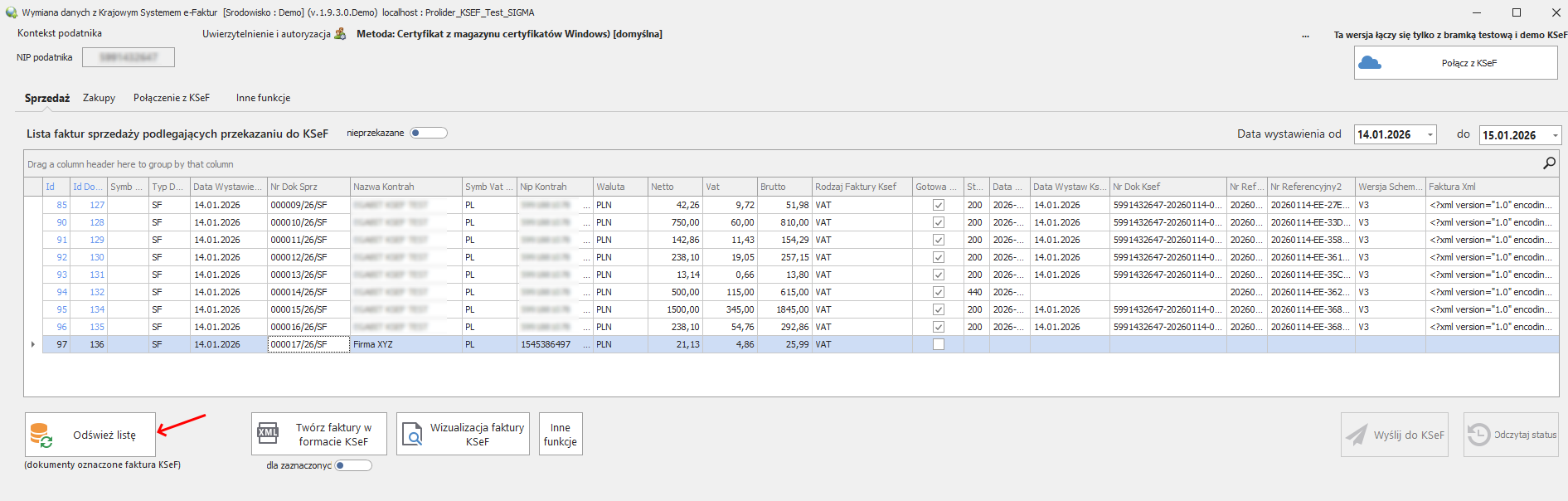
Po wyborze przycisku Odśwież listę utworzona w programie Prolider faktura pojawi się na liście faktur podlegających przekazaniu do KSeF
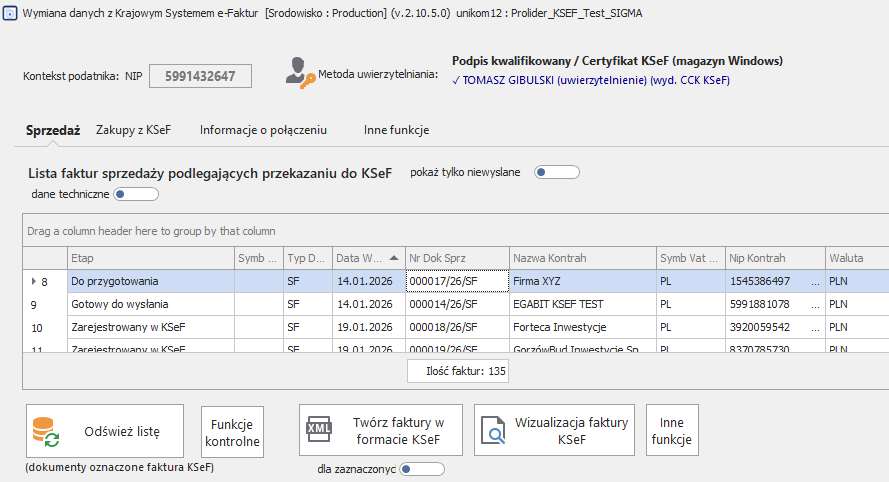
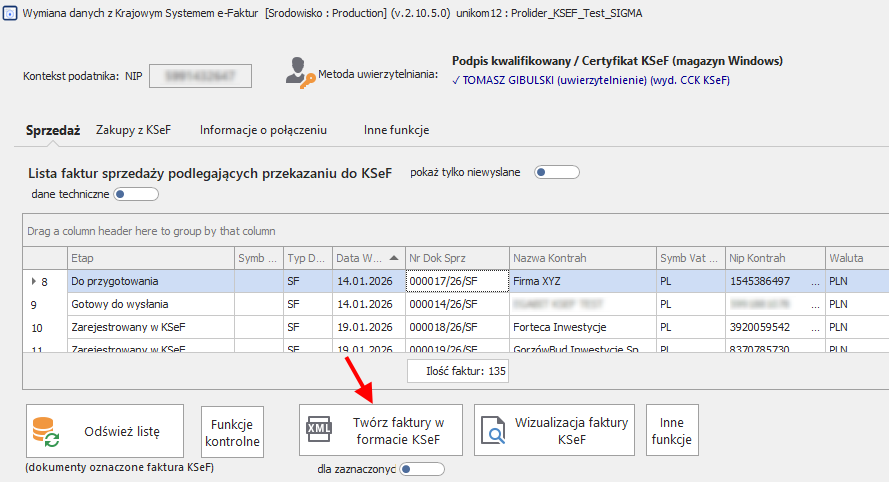
W dalszej kolejności wybieramy przycisk Twórz faktury w formacie KSeF
Zostanie przygotowana faktura w formacie KSeF.
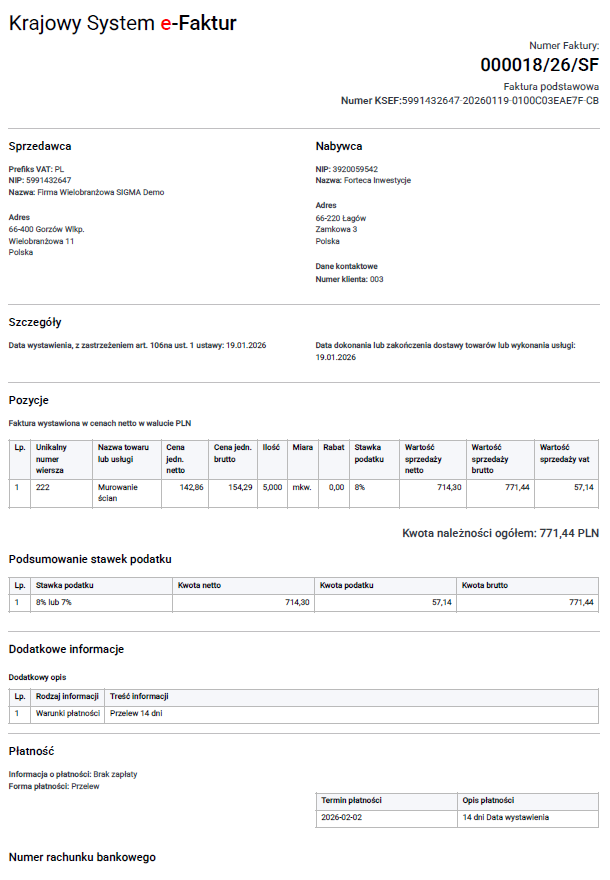
Można wybrać przycisk Wizualizacja faktury KSeF w celu podejrzenia wizualizację faktury w formatach: PDF, HTML, XML
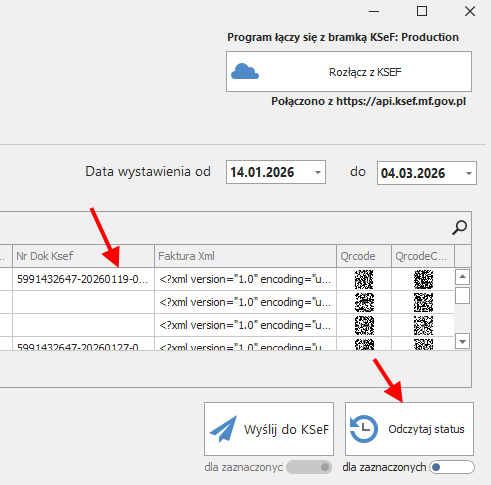
W celu wysłania przygotowanej faktury należy wybrać przycisk Połącz z KSeF i się uwierzytelnić w systemie KSeF.
W dalszej kolejności wybieramy przycisk Wyślij do KSeF
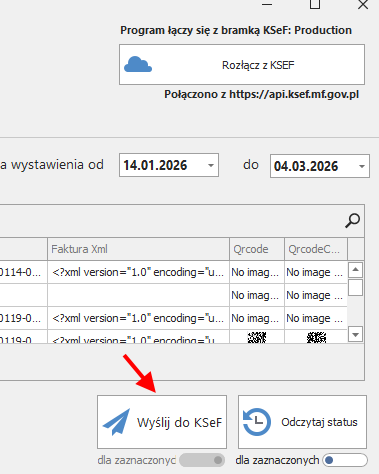
Następnie pobieramy status wysłanej faktury poprzez wybranie przycisku Odczytaj status
Po poprawnym zarejestrowaniu faktury w KSeF zostanie jej nadany numer KSeF.